技術文章
![[靜態網站上線不求人]-如何在GitHub Pages上快速部署靜態網站](https://jayna922.github.io/images/post/post-5.jpg)



[靜態網站上線不求人]-如何在GitHub Pages上快速部署靜態網站
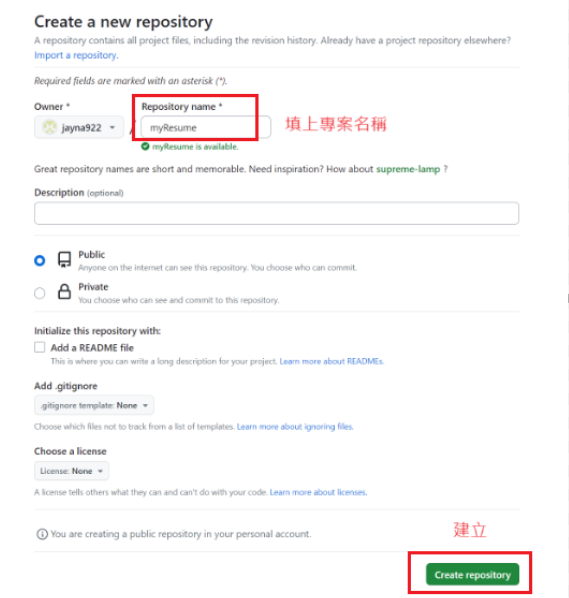
第一步: 先登入github帳號後,建立一個新的repo
- NEW(建立新的repo)
- 輸入專案的名稱,其他設定為預設即可
- 建立完成後,會看到以下畫面,複製起這串url
第二步: 建立好新的repo後,把repo下載到自己的電腦上
- 打開終端機 ::: 指令: cd desktop (進到桌面) 指令: git clone 網址 (下載專案,成功就會在桌面上看到所創的資料夾了) :::
第三步: 將index.html(想呈現的檔案)放到資料夾中
第四步: 推上去git
指令: cd desktop 指令: cd myResume 指令: git add index.html 單檔案 (git add .*)全部 指令: git commit -m “add resume page” (“裡面可以填寫版本資訊”) 指令: git push -u origin main (推上git)
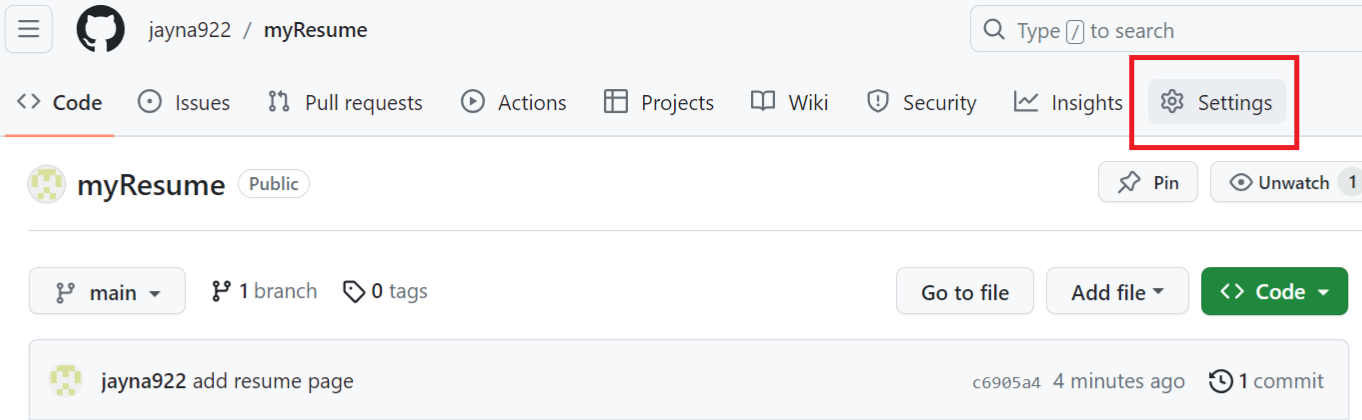
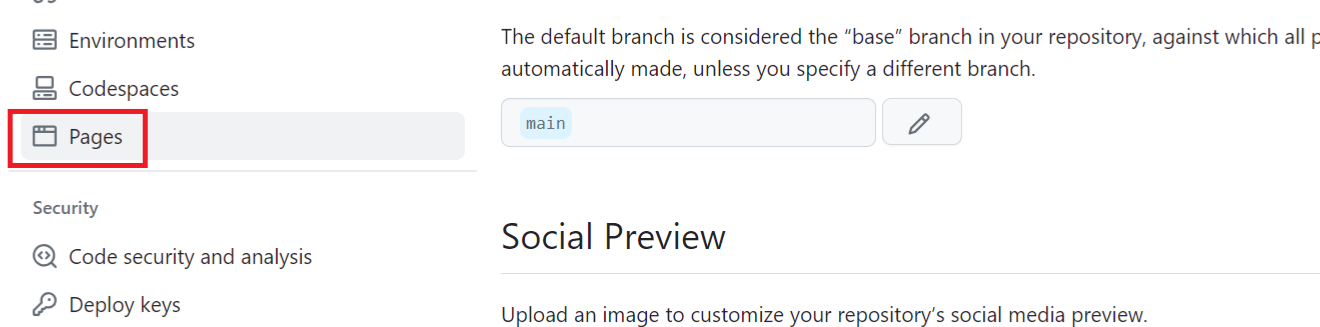
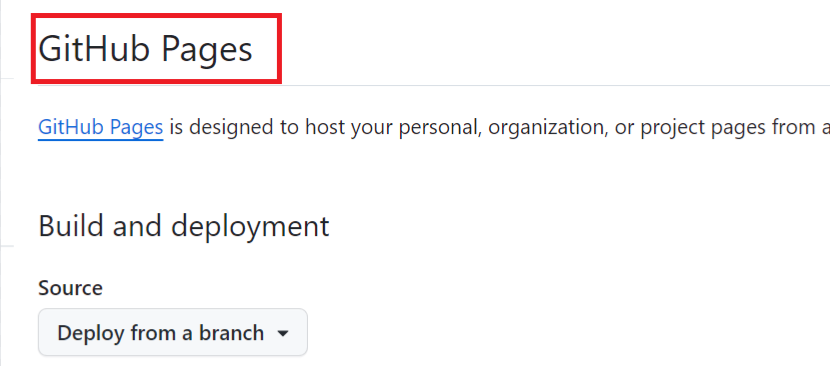
第五步: 設定github pages
- 打開github專案頁面後(setting -> pages)
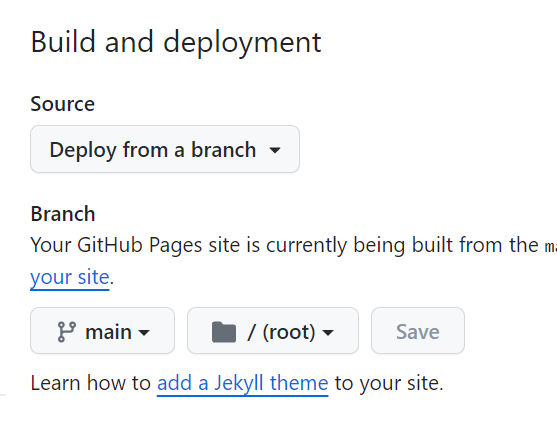
- 選擇main / root -> save
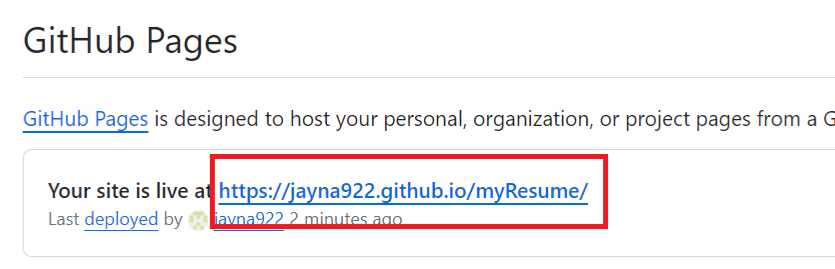
- 成功就會看到這樣子的畫面囉~ 直接按下網址就可以看到自己靜態網站囉!!!