技術文章
![[用Nginx點燃你的Web伺服器]-nginx教學](https://jayna922.github.io/images/post/post-1.jpg)
[用Nginx點燃你的Web伺服器]-nginx教學
第一步: 下載Nginx :
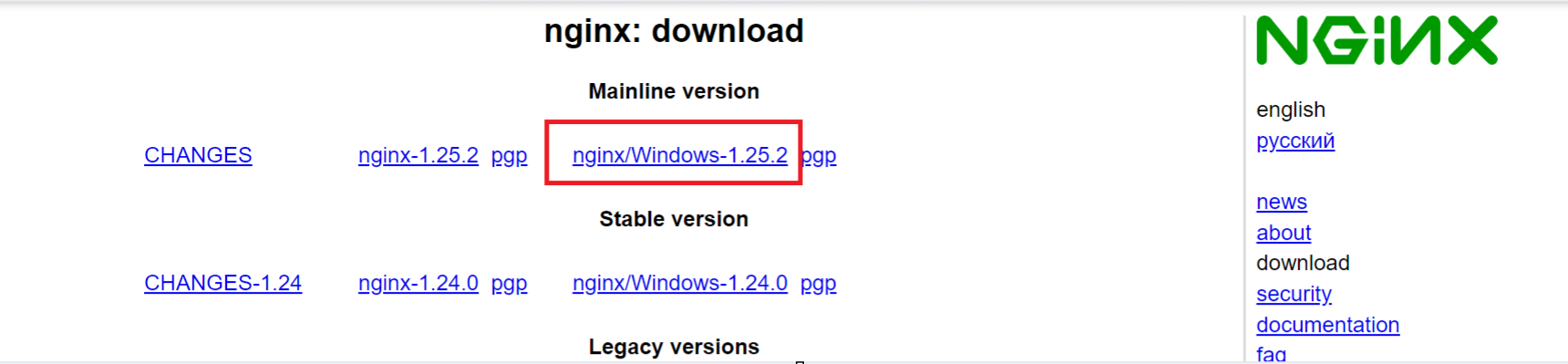
網頁連結 : https://nginx.org/en/download.html
1.進到網頁後,選取windows的最新版本下載
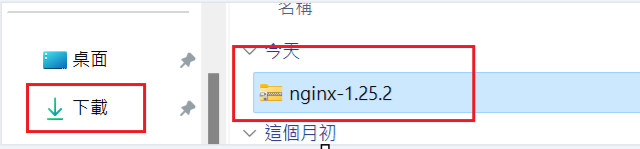
2.下載後打開檔案總管(會在下載的資料夾中會看到剛剛所下載的壓縮檔),將壓縮檔解壓縮
第二步: 啟動Nginx :
- 啟動的方式有兩種 : (擇一使用)
1.使用cmd的方式 :
(1)先打開cmd/命令提示字元
(2)指令: cd nginx-1.25.2\nginx (進入nginx資料夾)
(3)指令: start nginx (啟動nginx) => 會看到畫面閃一下(代表成功啟動)
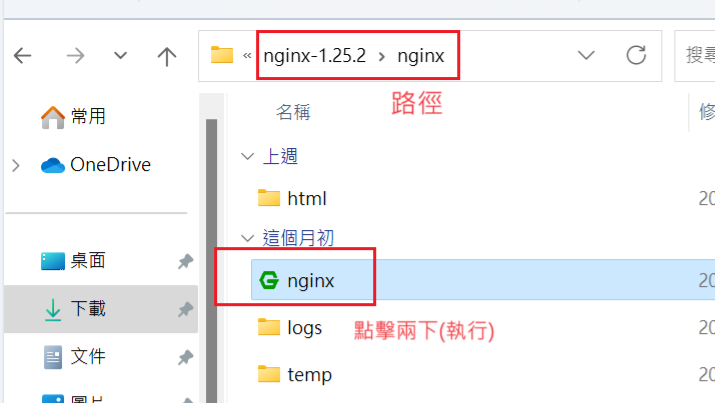
2.直接點擊檔案中的應用程式 :
(1)進到nginx(C:\Users\Downloads\nginx-1.25.2(1)\nginx)這個路由下
(2)找到nginx.exe後點擊兩下 => 會看到畫面閃一下(代表成功啟動)
第三步: 驗證Nginx是否啟動 :
成功:
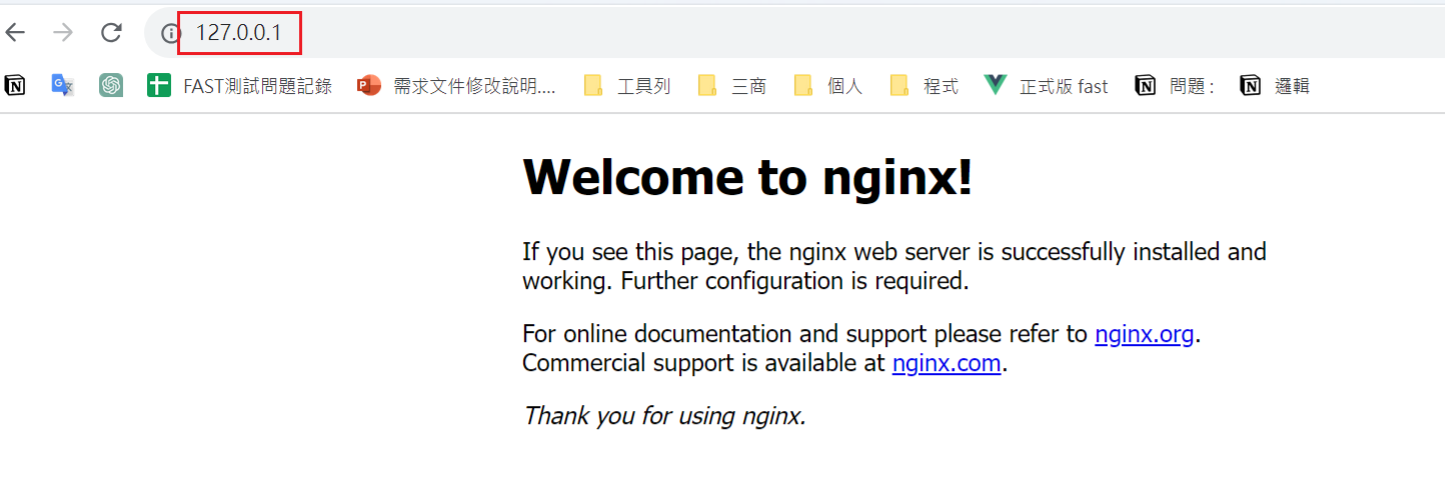
- 直接到網頁上輸入這個網址 : 127.0.0.1
看到以下畫面就代表成功開啟nginx
失敗:
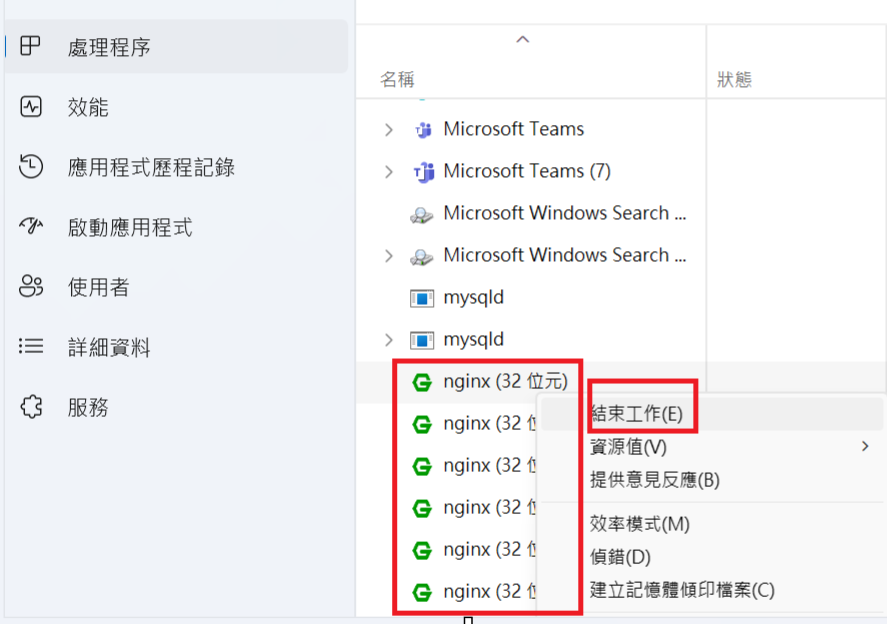
可以打開工作管理員找一下是否開啟太多次nginx
(有時候沒有停止上次執行的nginx又再啟動時也會出現這樣問題)
可以嘗試先全部停止工作
再執行第三步驟一次
第四步: 如何設定讓打包的專案透過nginx開啟 :
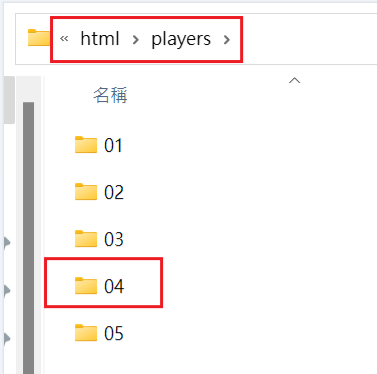
1.將打包後的專案放到html資料夾中(C:\Users\Downloads\nginx-1.25.2(1)\nginx\html)這個目錄底下
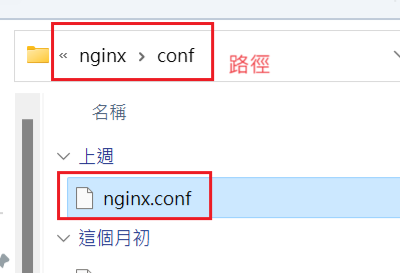
2.到conf資料夾中找到nginx.conf檔案(C:\Users\mds_nb\Downloads\nginx-1.25.2(1)\nginx\conf)
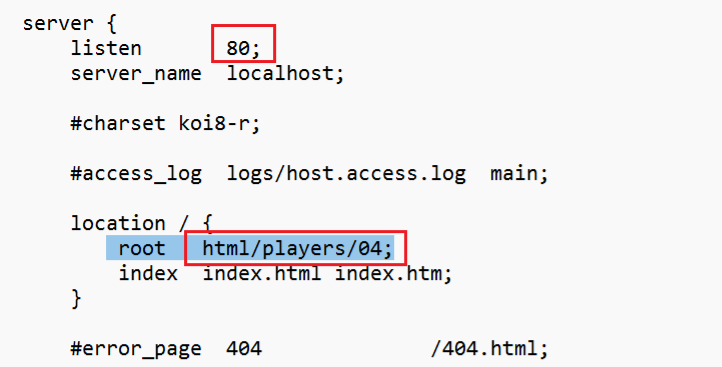
3.編輯nginx.conf
(1)將預設port是80,可以改成自己想要的port
(2)在root的地方 將位置指向專案的目錄下(04是我打包出來的專案)
- !注意! 一定要從html開始往下接續 (html/players/04)
第五步: 常用的nginx指令 :
➼ 啟動指令:start nginx
➼ 停止指令:nginx -s stop
➼ 重啟指令:nginx -s reload
➼ 測試Nginx的設定檔並顯示狀態指令: nginx -t